Jak dodać obiekt z innej administracji do aplikacji MyTower
Jeśli jesteś właścicielem lub najemcą lokalu zarządzanego przez inną firmę administracyjną (FM), możesz dodać ten obiekt do swojego konta w aplikacji MyTower. Po zatwierdzeniu przez zarządcę, obiekt pojawi się na Twojej liście i będziesz mógł przełączać się między swoimi nieruchomościami.
Wniosek musi zostać zatwierdzony przez zarządcę danej nieruchomości.
Czas oczekiwania na zatwierdzenie zależy od zarządcy.
Możesz mieć przypisanych wiele obiektów z różnych inwestycji i administracji.
W każdej chwili możesz przełączać się między swoimi obiektami.
- Uruchom aplikację MyTower na swoim telefonie.
- Po zalogowaniu zobaczysz ekran główny z widokiem swojego aktualnego obiektu oraz dostępnymi funkcjami.
1. Otwórz aplikację MyTower
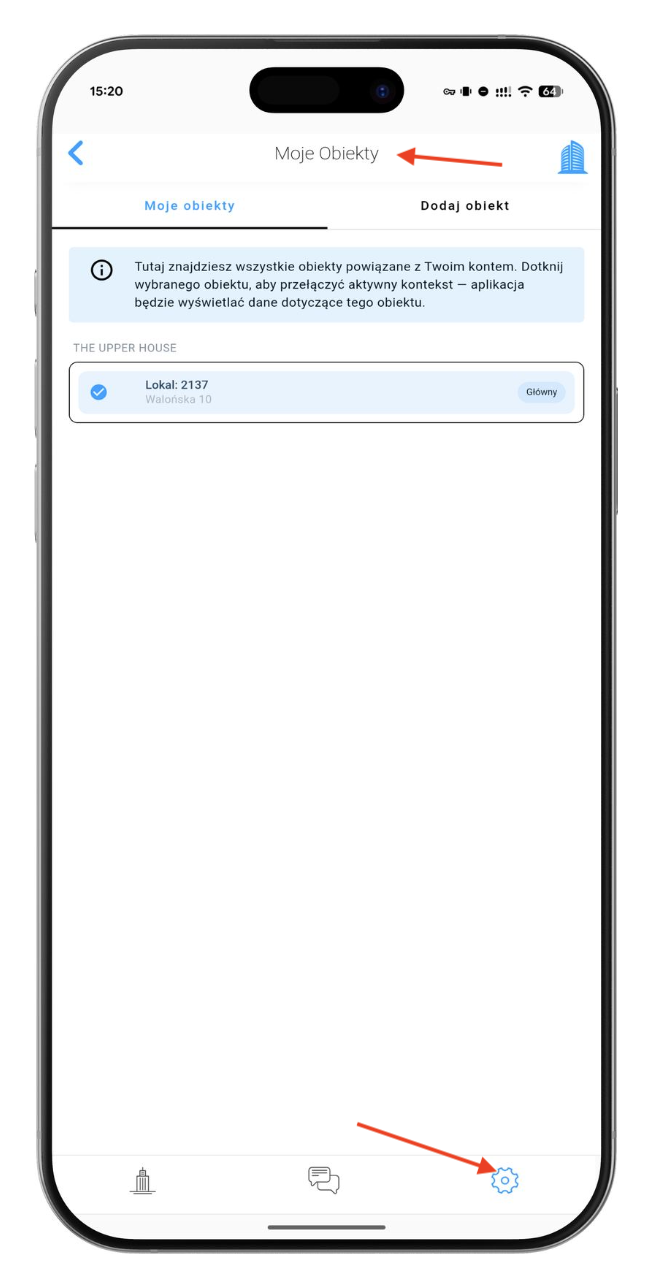
- Naciśnij ikonę ustawień (koło zębate) w prawym dolnym rogu ekranu,
- a następnie wybierz opcję „Moje Obiekty".
- Zobaczysz listę obiektów powiązanych z Twoim kontem. Naciśnij zakładkę „Dodaj obiekt".
2. Przejdź do ekranu „Moje Obiekty"
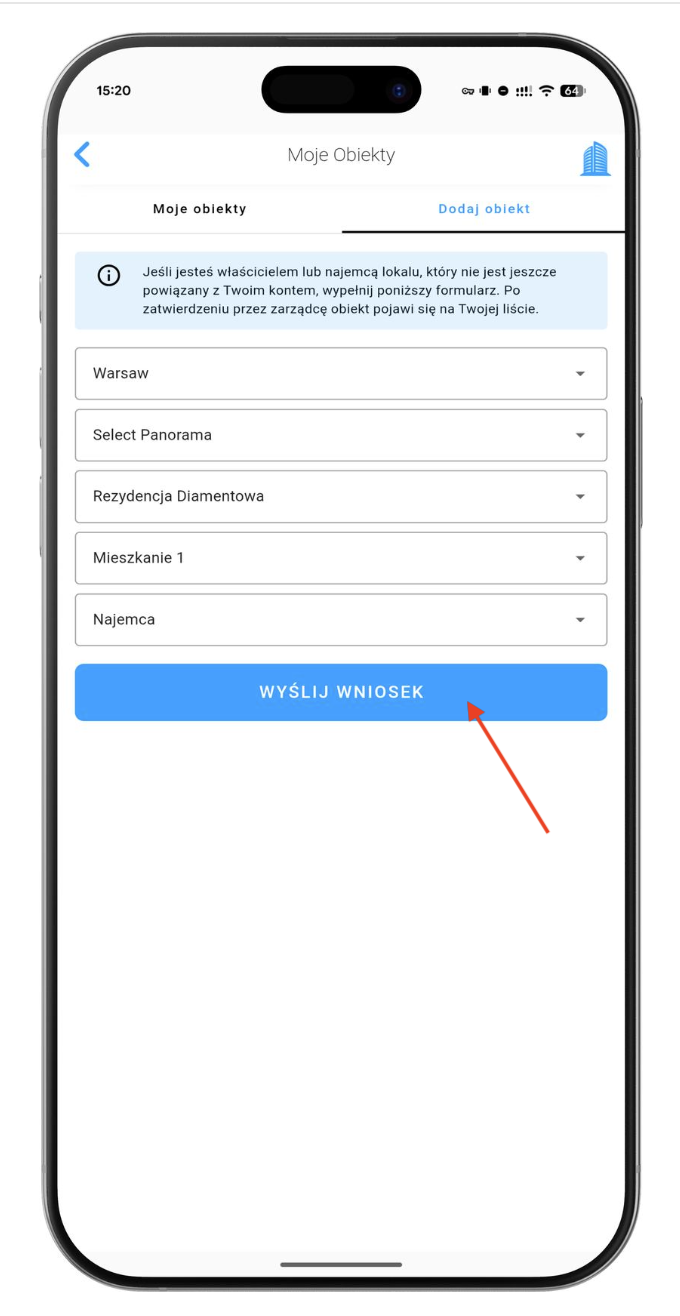
- W zakładce "Dodaj obiekt" wypełnij formularz, wybierając kolejno: miasto, inwestycję, budynek, numer lokalu oraz swoją rolę (właściciel lub najemca).
- Po uzupełnieniu wszystkich pól naciśnij przycisk "WYŚLIJ WNIOSEK".
3. Wypełnij formularz dodawania obiektu
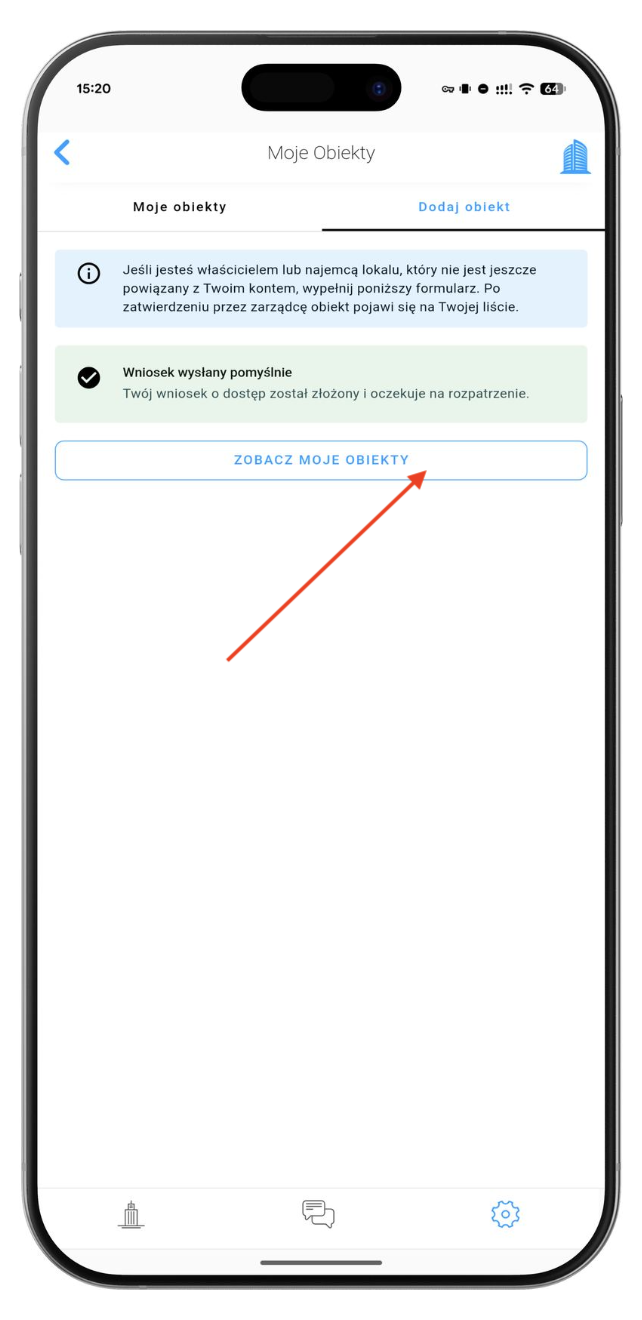
- Po wysłaniu formularza zobaczysz potwierdzenie: „Wniosek wysłany pomyślnie".
- Twój wniosek o dostęp został złożony i oczekuje na rozpatrzenie przez zarządcę nieruchomości.
- Naciśnij „ZOBACZ MOJE OBIEKTY", aby wrócić do listy.
4. Wniosek wysłany - oczekuj na zatwierdzenie
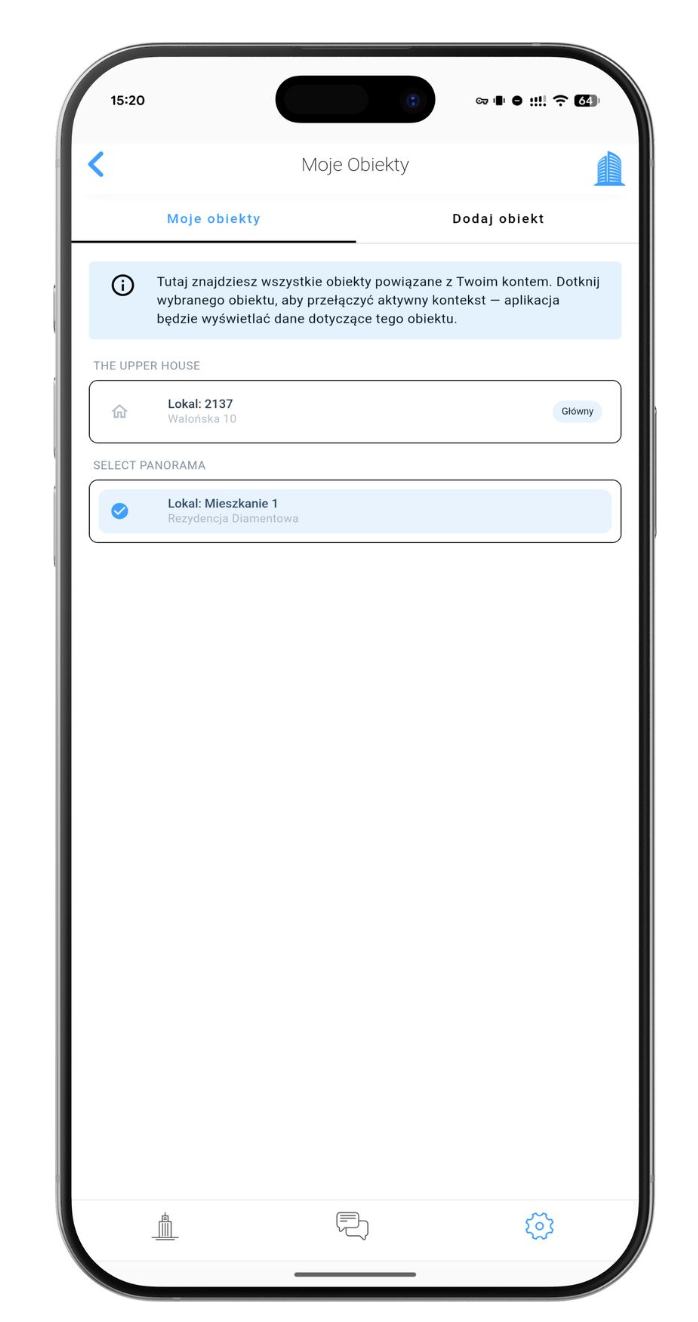
- Naciśnij na nowy obiekt, aby go wybrać jako aktywny.
- Podświetli się on na niebiesko, co oznacza, że aplikacja będzie teraz wyświetlać dane dotyczące tego obiektu.
6. Przełącz się na nowy obiekt
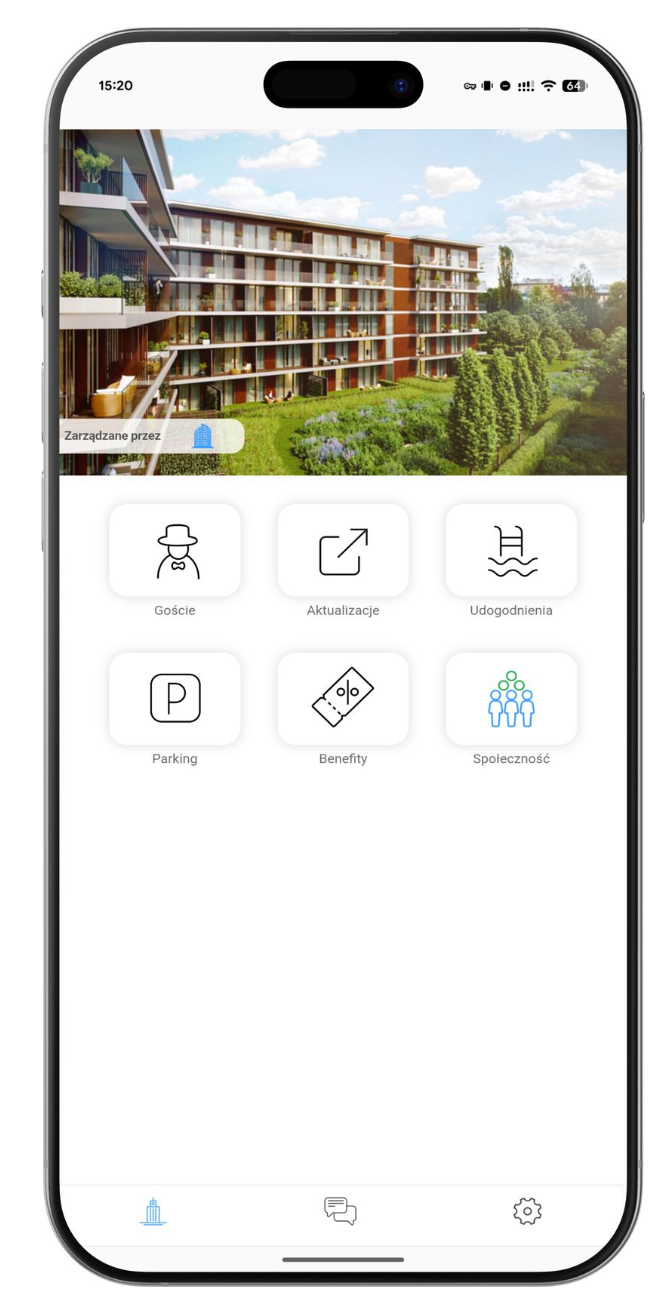
- Po przełączeniu zobaczysz ekran główny z widokiem i funkcjami nowego obiektu.
- Możesz w każdej chwili wrócić do „Moje Obiekty" i przełączyć się z powrotem na poprzedni lokal.
7. Gotowe! Korzystaj z nowego obiektu